以前,下面这些任务都要在 Ads Manager 中完成:搭建轮播;不按「全部对全部」或「一对一」的方式把素材分配到广告组;把已经做好的投放转到另一个广告账户。在 Dolphin{cloud} 中,这些现在都能在投放向导里完成。下面依次介绍 3 项功能。
轮播
Carousel 开关在 09.07 版本中上线,位于投放向导的「广告素材」步骤,与 Flex 和「语言」并列。
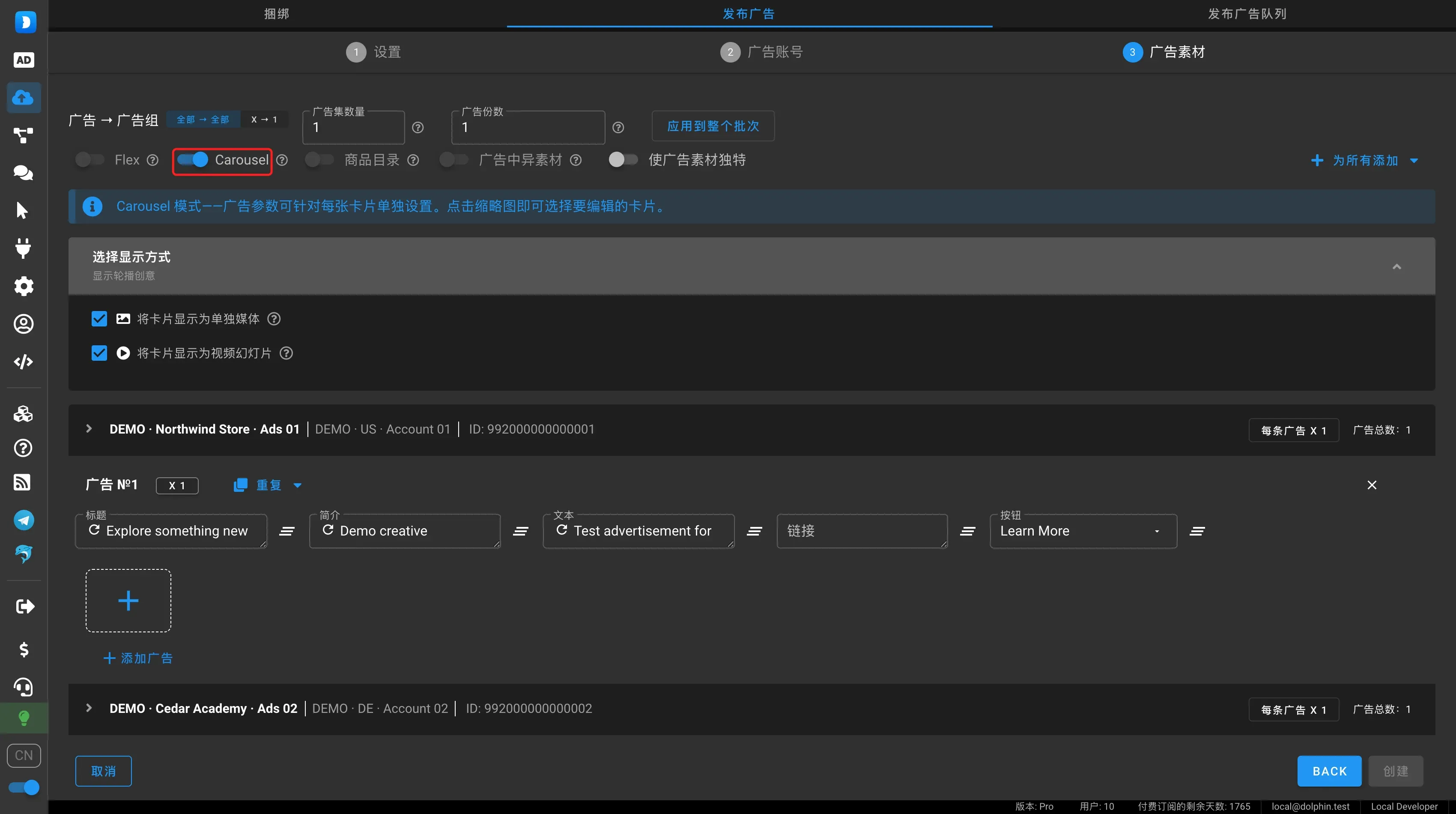
搭建轮播的步骤:
- 打开「自动发广告」→「发广告」,选择组合和广告账户。
- 在「广告素材」步骤开启 Carousel。服务会提示:广告参数现在按卡片分别设置。
- 在「选择显示方式」区块中选择卡片的展示方式:「将卡片显示为单独媒体」和「将卡片显示为视频幻灯片」。
- 添加素材。点击卡片缩略图,为它设置自己的标题、描述、文案、链接和深度链接。
- 开始投放。轮播会在所有选中的广告账户上生成。
轮播可以与 X → 1 分配一起使用,因此卡片组合也能分配到不同广告组。
X → 1 素材分配
28.07 版本在「广告素材」步骤加入了「广告 → 广告组」开关,有 2 个选项:「全部 → 全部」和「X → 1」。在第二种模式下设置数字 X,服务会在每个广告组中放入 X 个素材。
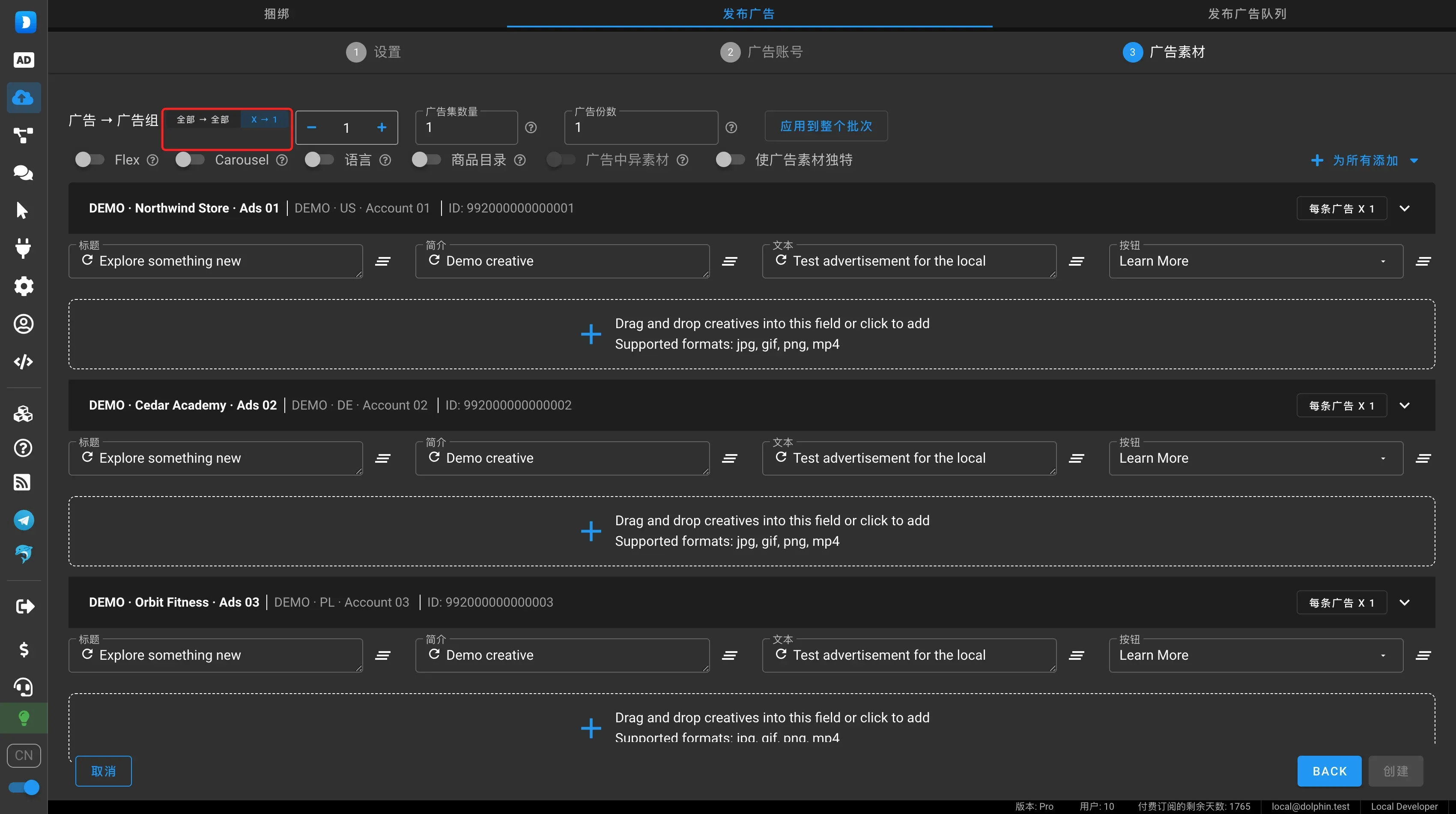
素材按循环方式分配:列表用完后,服务会从头继续。例如 2 个广告组、5 个素材、3 → 1:
| 广告组 | 素材 |
|---|---|
| 广告组 1 | 1, 2, 3 |
| 广告组 2 | 4, 5, 1 |
开启「广告中异素材」后,循环会在广告系列之间继续,每个广告系列得到不同的组合:1-2-3,然后 4-5-1,然后 2-3-4。
注意:如果素材数量能被 X 整除,组合会重复。2 个素材配 4 → 1 时,每个广告系列都会得到 1-2-1-2。素材较少又想要不同组合时,请选择素材数量不能整除的 X,或上传更多文件。更多示例以及 1-1-10、1-4-2 设置见设置与 X → 1 分配。
不要把这个模式和旁边的「使广告素材独特」开关混淆:后者处理的是文件本身,不决定哪个素材进入哪个广告组。
编辑并重新投放
以前投放运行后只能删除。哪怕只改一个字段,也要重新准备组合、素材、链接和深度链接。从 28.07 版本起,投放运行结束后也可以编辑。
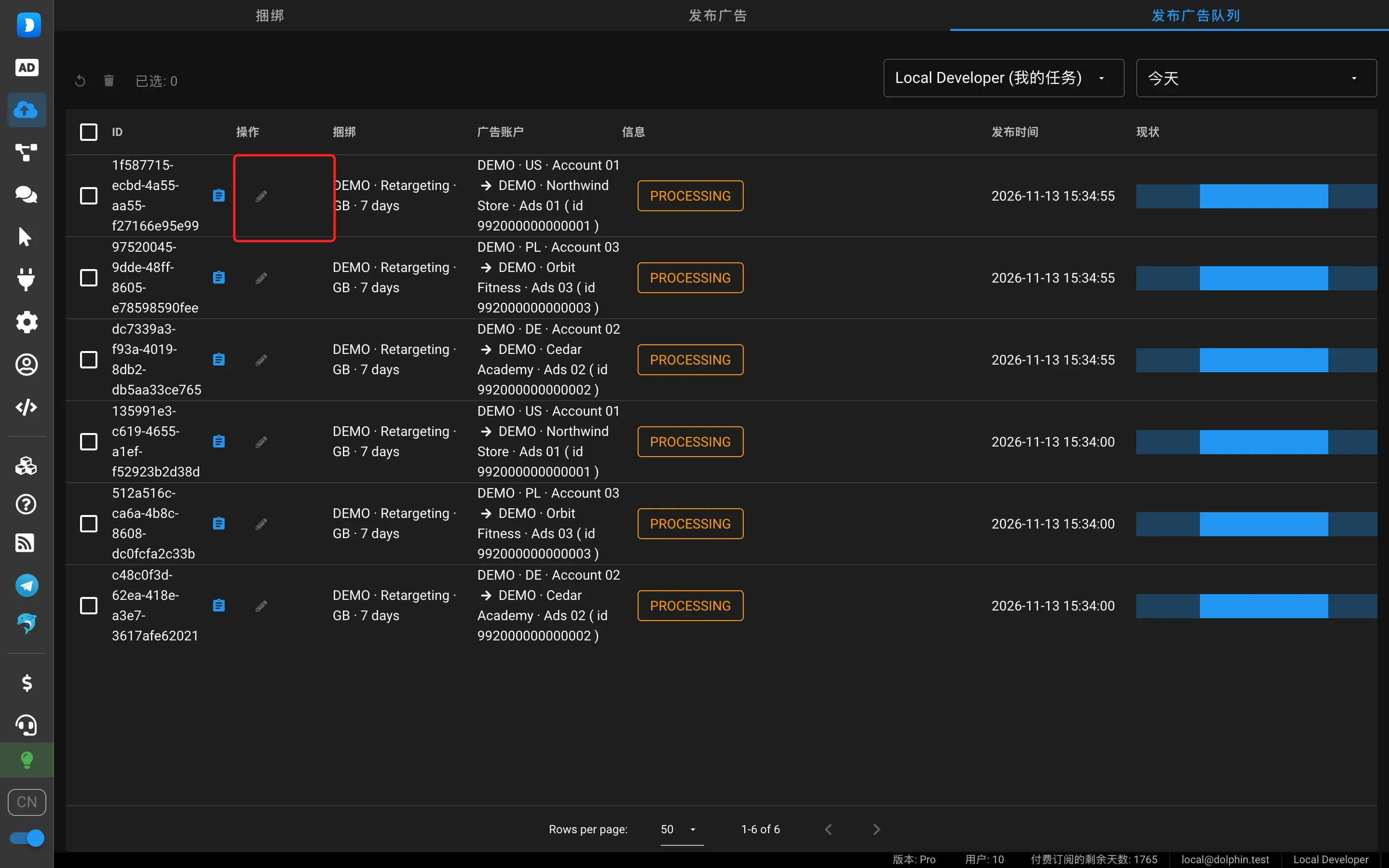
重新投放的步骤:
- 打开「自动发广告」→「发布广告队列」。
- 如果投放失败,在「信息」列查看状态和 Facebook 返回的错误。
- 在「操作」列点击铅笔图标「编辑并重新投放」。
- 修改需要的内容:账户、广告账户、受益人、主页、应用、像素或链接参数。可编辑的字段取决于该投放用到了什么。广告账户、主页和像素字段支持按 ID 搜索。
- 点击「保存并重新投放」。
素材和链接保持不变。受益人可以留空:字段提示说明 Dolphin{cloud} 会自动创建。
这个功能有 2 种用法:
- **投放失败。**例如广告账户被停用或主页不可用。换成可用的广告账户或其他主页后重新投放;
- **投放成功。**换一个广告账户,在那里运行同一个组合。这就是扩量工具:找到有效的组合后,几次点击就能推广到其他广告账户。
所以失败的投放不要急着删除:所有准备工作都保存在里面。管理员和组长可以打开并重新投放成员的投放,详见Dolphin{cloud} 2026 年秋季更新。
按自己的时间启动
投放向导还有 2 项设置,帮助您在需要的时间启动广告:
- **以关闭广告系列的状态投放。**选择组合时在高级设置中切换:广告会被创建并通过 Meta 审核,由您自己决定何时开启;
- **在指定时间启动。**广告立即创建,并按广告账户时区在设定的时间开始投放。「时区」筛选可以帮助您选出合适时区的广告账户。
常见问题
如何在 Dolphin{cloud} 中制作轮播?
在投放向导的「广告素材」步骤开启 Carousel 开关,选择卡片显示方式,并为每张卡片设置素材、文案和链接。轮播会在所有选中的广告账户上生成。
X → 1 分配是什么意思?
服务在每个广告组中放入 X 个素材,并循环遍历素材列表。开启「广告中异素材」后,每个广告系列都会得到不同的组合。
能否不重新上传素材,就把组合投放到另一个广告账户?
可以。在「发布广告队列」中打开投放,点击「编辑并重新投放」,更换广告账户后点击「保存并重新投放」。素材和链接会保留。
编辑投放时可以修改哪些内容?
账户、广告账户、受益人、主页、应用、像素和链接参数。可编辑的字段取决于该投放用到了什么。
总结
轮播、X → 1 和重新投放解决了以前需要在 Ads Manager 中手动完成的 3 项任务。在 Dolphin{cloud} 中试着搭建一次投放,并提前在多语言组合中设置好语言。半年来的完整更新列表见Dolphin{cloud} 2026 年春夏更新。