Кожне з цих завдань раніше закінчувалося походом в Ads Manager: зібрати карусель, розкласти креативи по адсетах не «всі в усі» й не «по одному», перекласти готовий залив на інший кабінет. У Dolphin{cloud} усе це тепер робиться в майстрі заливу. Розберемо 3 функції по черзі.
Карусель
Тумблер Carousel з’явився в релізі 09.07. Він стоїть на кроці «Креативи» майстра заливу, поруч із Flex і «Мови».
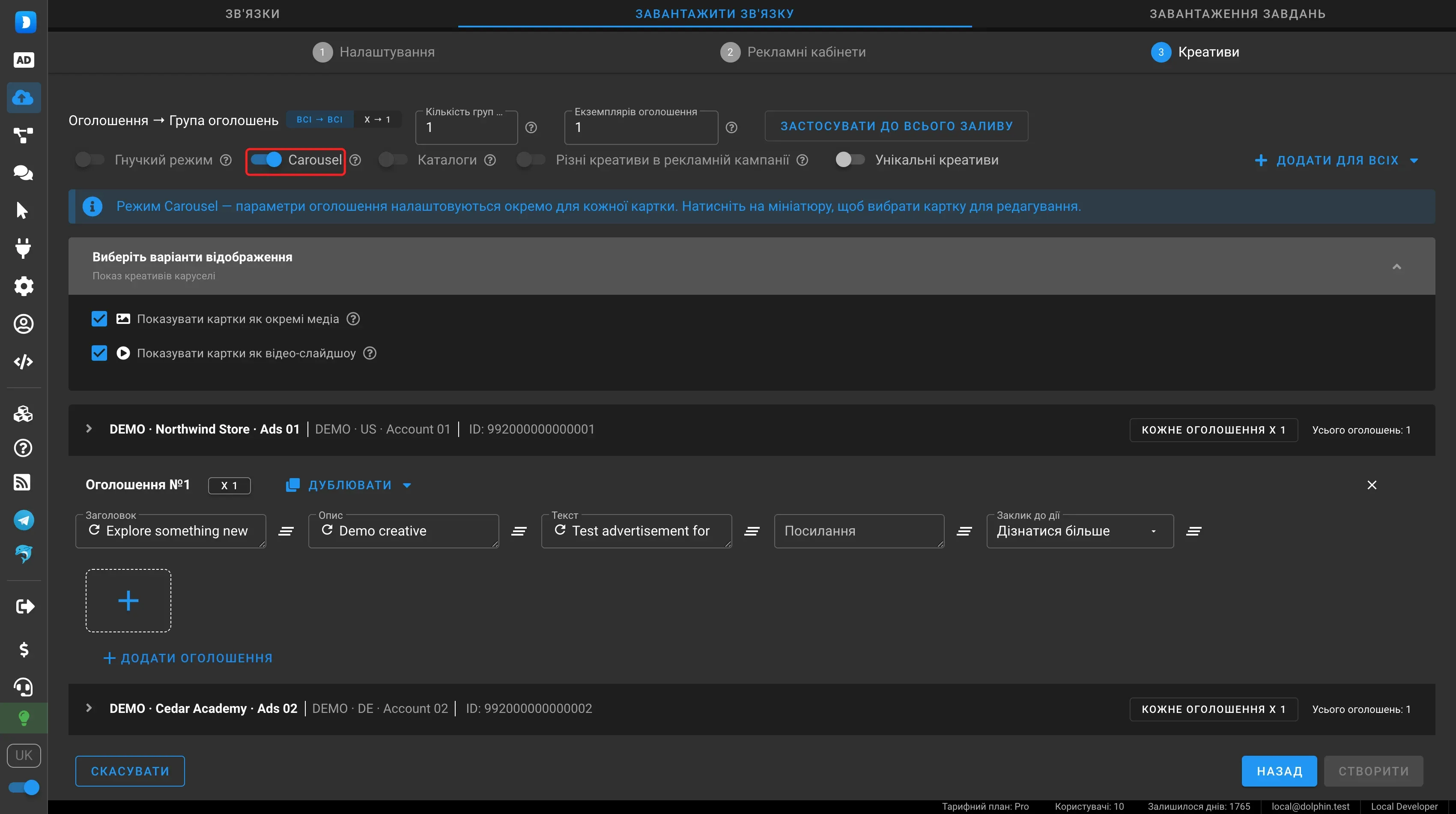
Як зібрати карусель:
- Відкрийте «Створити рекламу» → «Завантажити зв’язку», виберіть зв’язку й кабінети.
- На кроці «Креативи» увімкніть Carousel. Сервіс підкаже, що параметри оголошення тепер налаштовуються окремо для кожної картки.
- У блоці «Виберіть варіанти відображення» позначте, як показувати картки: «Показувати картки як окремі медіа» і «Показувати картки як відео-слайдшоу».
- Додайте креативи. Натисніть на мініатюру картки, щоб задати їй свій заголовок, опис, текст, посилання й діплінк.
- Запустіть залив. Карусель збереться на всіх вибраних кабінетах.
Карусель працює разом із розподілом X → 1, тож набори карток теж можна розкладати по адсетах.
Розподіл креативів X → 1
У релізі 28.07 на кроці «Креативи» з’явився перемикач «Оголошення → Адсет» з 2 положеннями: «ВСІ → ВСІ» і «X → 1». У другому режимі ви задаєте число X, і сервіс кладе по X креативів у кожен адсет.
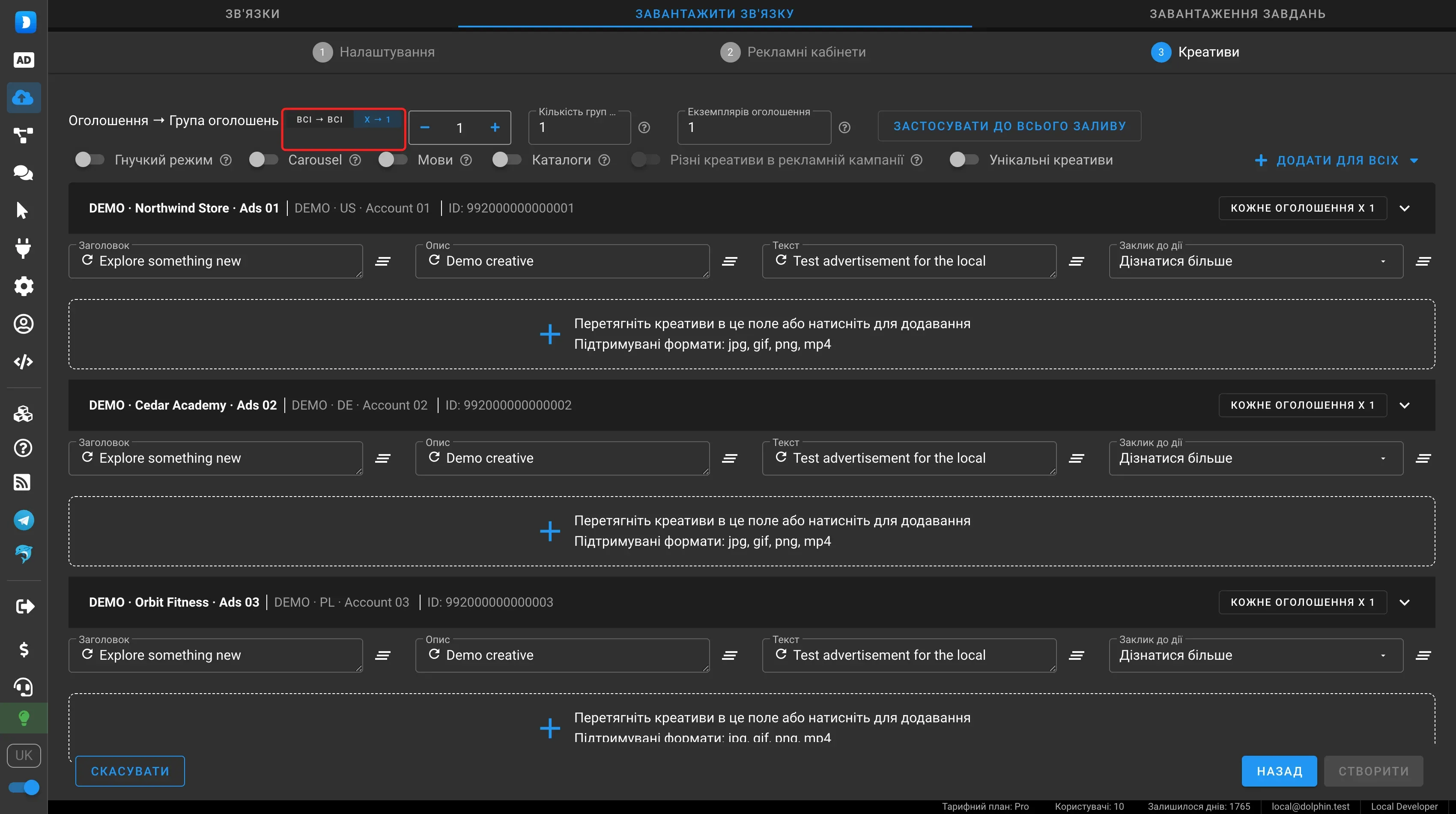
Креативи роздаються по колу: коли список закінчується, сервіс продовжує з початку. Наприклад, 2 адсети, 5 креативів і 3 → 1:
| Адсет | Креативи |
|---|---|
| Адсет 1 | 1, 2, 3 |
| Адсет 2 | 4, 5, 1 |
З тумблером «Різні креативи в рекламній кампанії» коло продовжується від кампанії до кампанії, і кожна кампанія отримує свій набір: 1-2-3, потім 4-5-1, потім 2-3-4.
Одна деталь: якщо кількість креативів ділиться на X націло, набори повторюються. За 2 креативів і 4 → 1 кожна кампанія отримає 1-2-1-2. Хочете різні набори при малій кількості креативів, беріть X, на який кількість креативів не ділиться, або завантажуйте більше файлів. Більше прикладів і сетапи 1-1-10 та 1-4-2 розібрані в статті «Сетапи й розподіл креативів X → 1».
Не плутайте цей режим із тумблером «Унікальні креативи» поруч: він відповідає за обробку самих файлів, а не за те, який креатив потрапить у який адсет.
Редагування й перезалив
Раніше залив після запуску можна було лише видалити. Якщо треба було змінити хоча б одне поле, зв’язку, креативи, посилання й діплінки збирали заново. З релізу 28.07 залив редагується після того, як відпрацював.
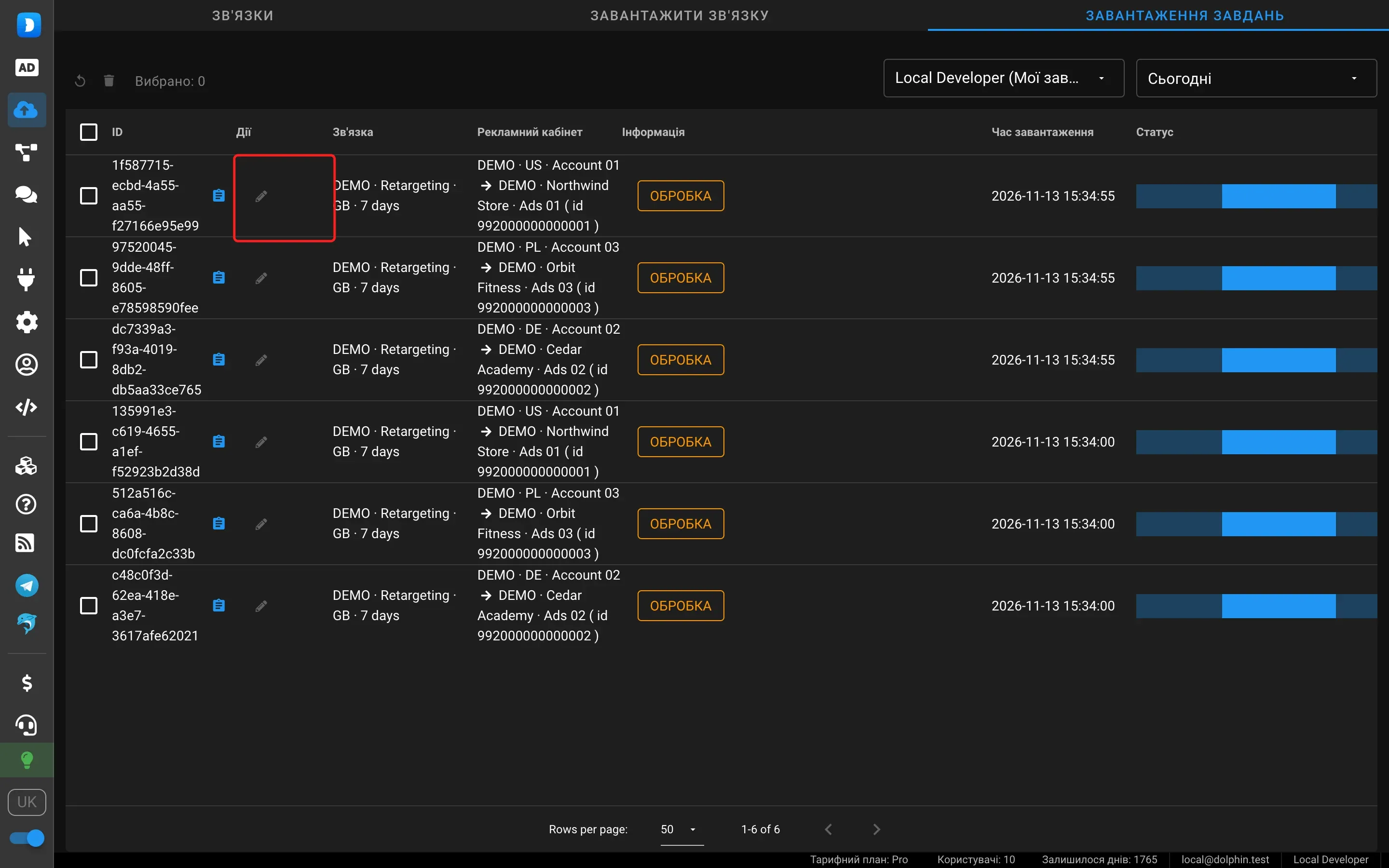
Як перезалити:
- Відкрийте «Створити рекламу» → «Завантаження завдань».
- У колонці «Інформація» подивіться статус і текст помилки від Facebook, якщо залив не пройшов.
- У колонці «Дії» натисніть олівець «Редагувати та перезалити».
- Змініть потрібне: акаунт, кабінет, бенефіціара, сторінку, застосунок, піксель або параметри посилання. Набір полів залежить від того, що використовує залив. У полях кабінетів, сторінок і пікселів працює пошук за ID.
- Натисніть «Зберегти та перезалити».
Креативи й посилання вдруге вказувати не потрібно. Бенефіціара можна не заповнювати: підказка в полі каже, що Dolphin{cloud} створить його сам.
У функції 2 сценарії:
- залив упав. Наприклад, кабінет вимкнено або сторінка недоступна. Підставляєте робочий кабінет чи іншу сторінку й перезаливаєте;
- залив пройшов. Підставляєте інший кабінет і запускаєте ту саму зв’язку там. Це вже інструмент масштабування: знайшли робочу зв’язку й за кілька кліків розкотили її на інші кабінети.
Тому неуспішні заливи більше не варто видаляти одразу: у них збережена вся підготовка. Адміністратор і тімлід можуть відкрити й перезалити залив співробітника, про це в статті «Що нового в Dolphin{cloud} восени 2026».
Запуск за власним розкладом
У майстрі заливу є ще 2 налаштування, які допомагають запускати рекламу тоді, коли потрібно вам:
- залив з вимкненими кампаніями. Перемикач у розширених налаштуваннях під час вибору зв’язки: оголошення створюються й проходять перевірку Meta, а вмикаєте ви їх самі;
- запуск у заданий час. Реклама створюється одразу, а починає працювати в зазначений час за часовим поясом кабінету. Зібрати кабінети з потрібним поясом допомагає фільтр «Часовий пояс».
Часті питання
Як зробити карусель у Dolphin{cloud}?
У майстрі заливу на кроці «Креативи» увімкніть тумблер Carousel, виберіть варіанти відображення карток і задайте кожній картці свій креатив, текст і посилання. Карусель збереться на всіх вибраних кабінетах.
Що означає розподіл X → 1?
Сервіс кладе по X креативів у кожен адсет і проходить список креативів по колу. З тумблером «Різні креативи в рекламній кампанії» кожна кампанія отримує свій набір.
Чи можна перезалити зв’язку на інший кабінет без повторного завантаження креативів?
Так. Відкрийте залив у «Завантаженні завдань», натисніть «Редагувати та перезалити», змініть кабінет і натисніть «Зберегти та перезалити». Креативи й посилання зберігаються.
Що можна змінити під час редагування заливу?
Акаунт, кабінет, бенефіціара, сторінку, застосунок, піксель і параметри посилання. Набір полів залежить від того, що використовує конкретний залив.
Підсумок
Карусель, X → 1 і перезалив закривають 3 завдання, заради яких раніше доводилося працювати в Ads Manager вручну. Спробуйте зібрати залив у Dolphin{cloud}, а мови для нього налаштуйте заздалегідь у багатомовній зв’язці. Повний список змін півріччя є в статті «Що нового в Dolphin{cloud} навесні та влітку 2026».