Cada uma destas tarefas terminava no Ads Manager: montar um carrossel, distribuir criativos entre conjuntos de um jeito que não fosse “todos em todos” ou “um em cada”, levar um upload pronto para outra conta de anúncios. No Dolphin{cloud} tudo isso agora acontece no assistente de upload. Veja os 3 recursos em ordem.
Carrossel
A chave Carousel chegou no lançamento 09.07. Ela fica na etapa “Criativos” do assistente de upload, ao lado de Flex e “Idiomas”.
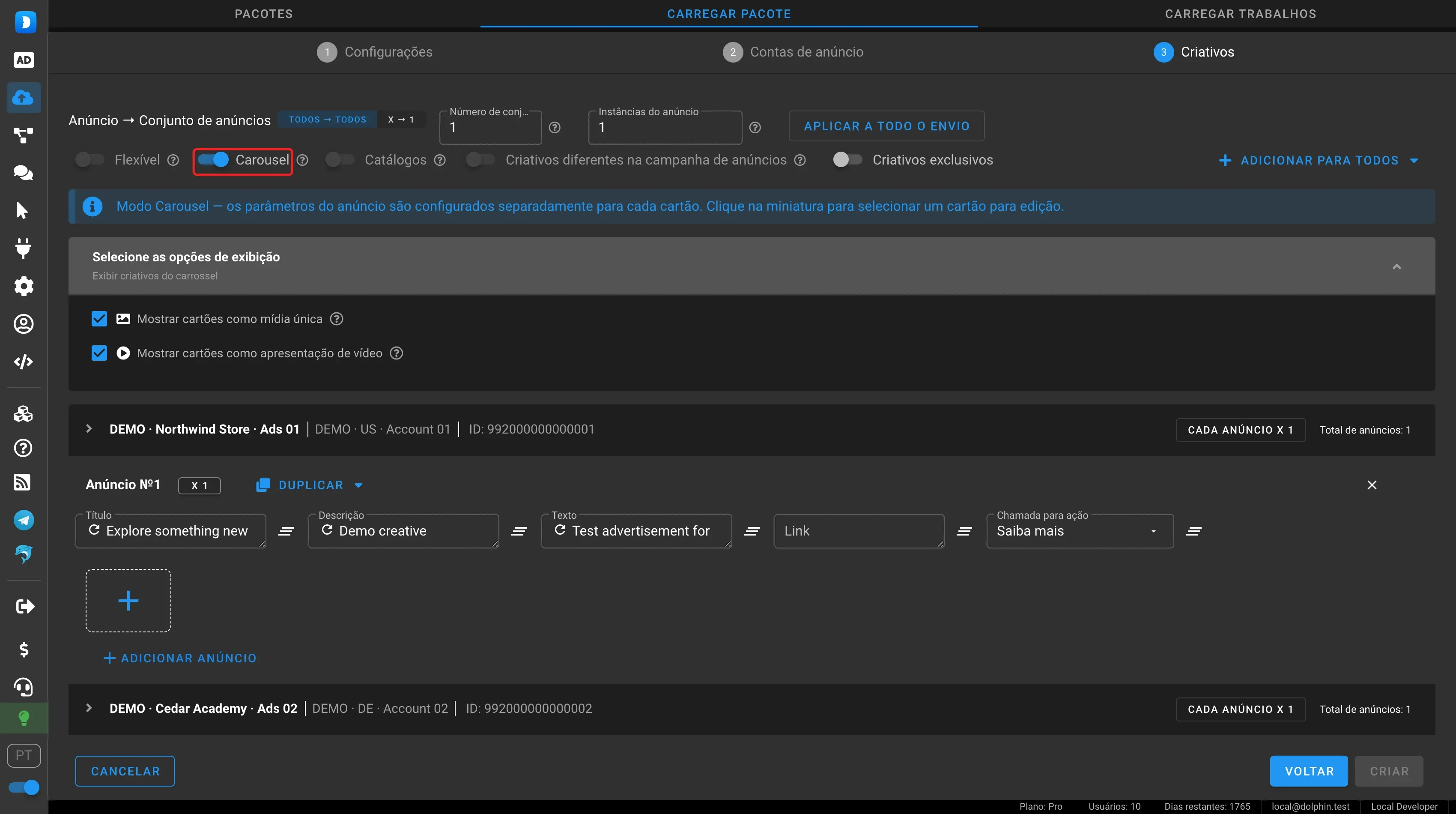
Como montar um carrossel:
- Abra “Criar anúncios” → “Fazer upload do pacote”, escolha o pacote e as contas de anúncios.
- Na etapa “Criativos” ligue Carousel. O serviço avisa que as configurações do anúncio agora são feitas por cartão.
- Em “Selecione as opções de exibição” marque como mostrar os cartões: “Mostrar cartões como mídia única” e “Mostrar cartões como apresentação de vídeo”.
- Adicione os criativos. Clique na miniatura de um cartão para dar a ele seu título, descrição, texto, link e deep link.
- Inicie o upload. O carrossel é montado em todas as contas de anúncios selecionadas.
O carrossel funciona junto com a distribuição X → 1, então os conjuntos de cartões também podem ser distribuídos entre os conjuntos de anúncios.
Distribuição de criativos X → 1
O lançamento 28.07 adicionou à etapa “Criativos” a chave Anúncio → Conjunto com 2 posições: “TODOS → TODOS” e “X → 1”. No segundo modo você define o número X e o serviço coloca X criativos em cada conjunto de anúncios.
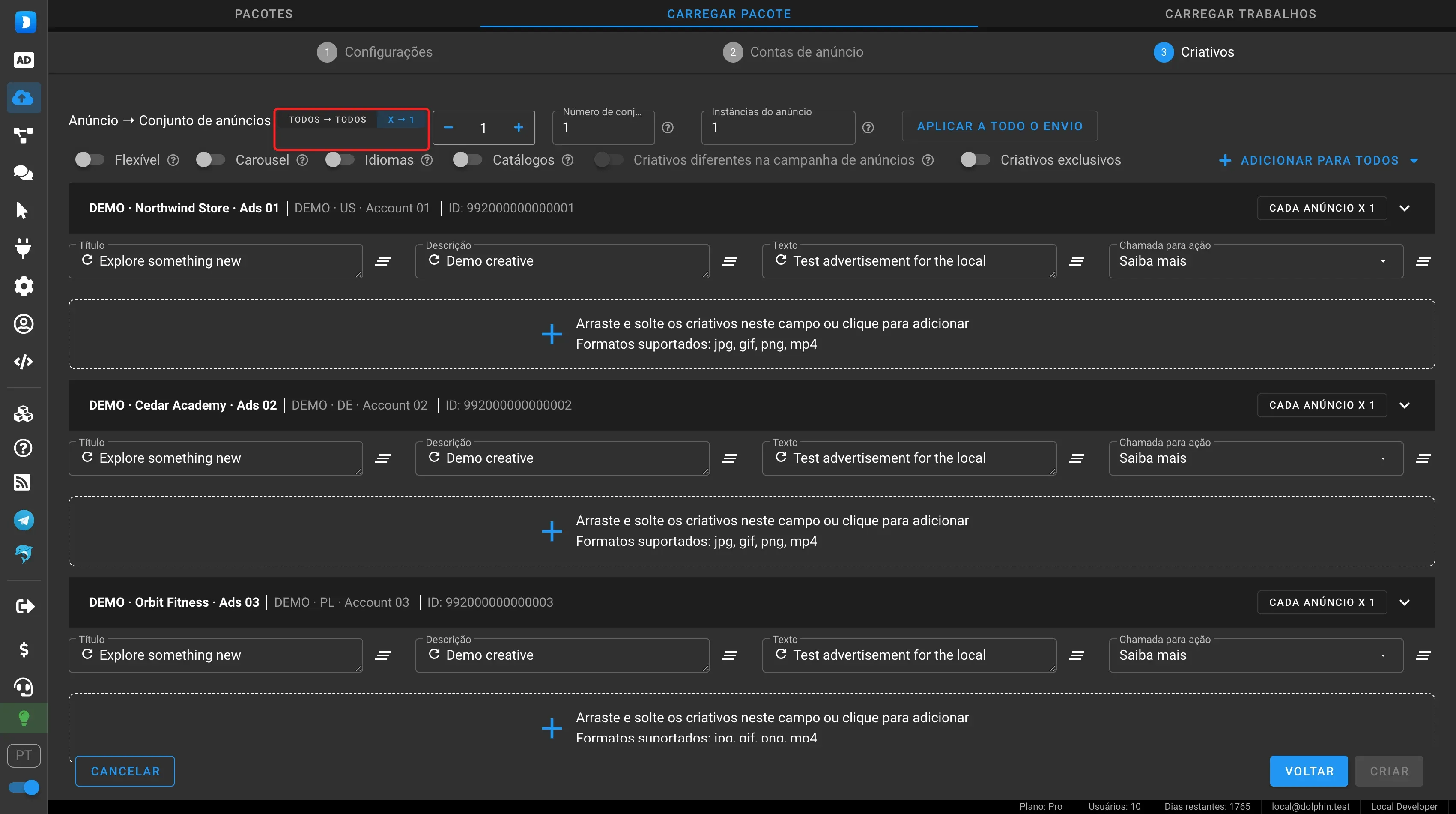
Os criativos são distribuídos em círculo: quando a lista acaba, o serviço recomeça. Por exemplo, 2 conjuntos, 5 criativos e 3 → 1:
| Conjunto | Criativos |
|---|---|
| Conjunto 1 | 1, 2, 3 |
| Conjunto 2 | 4, 5, 1 |
Com a chave “Criativos diferentes na campanha de anúncios” o círculo continua de campanha em campanha, e cada campanha recebe seu conjunto: 1-2-3, depois 4-5-1, depois 2-3-4.
Um detalhe: se o número de criativos é divisível por X, os conjuntos se repetem. Com 2 criativos e 4 → 1 cada campanha recebe 1-2-1-2. Para ter conjuntos diferentes com poucos criativos, escolha um X pelo qual o número de criativos não seja divisível, ou envie mais arquivos. Mais exemplos e os setups 1-1-10 e 1-4-2 estão em Setups e distribuição X → 1.
Não confunda esse modo com a chave “Criativos exclusivos” ao lado: ela processa os próprios arquivos e não decide qual criativo vai para qual conjunto.
Editar e reenviar
Antes, depois de executado, um upload só podia ser apagado. Para mudar um único campo era preciso montar de novo o pacote, os criativos, os links e os deep links. Desde o lançamento 28.07 o upload pode ser editado depois de executado.
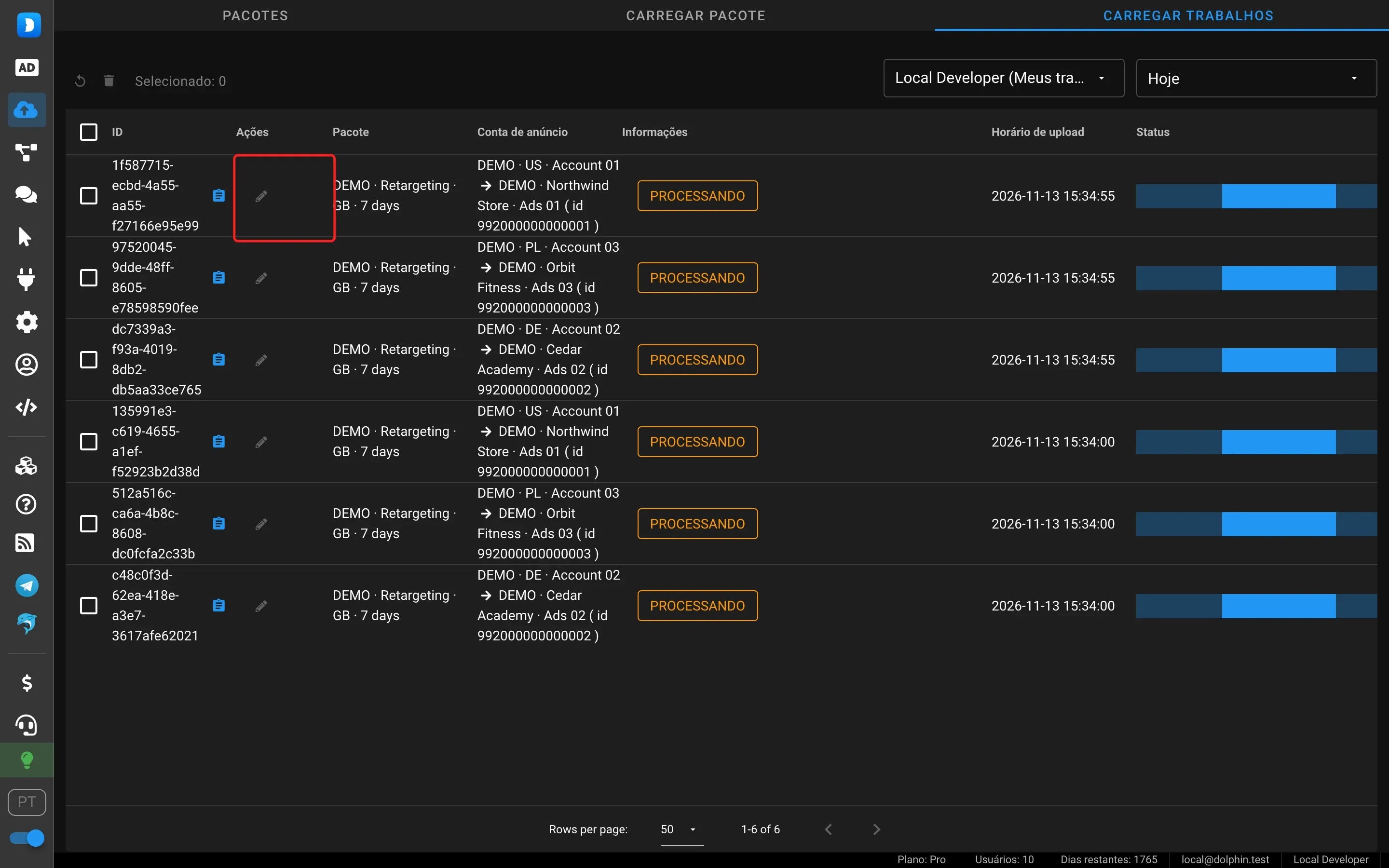
Como reenviar:
- Abra “Criar anúncios” → “Carregar trabalhos”.
- Na coluna “Informações” veja o status e o texto do erro do Facebook, se o upload falhou.
- Na coluna “Ações” clique no lápis “Editar e reenviar”.
- Mude o que precisar: conta, conta de anúncios, beneficiário, Página, app, pixel ou parâmetros de link. Os campos dependem do que o upload usa. Os campos de contas de anúncios, Páginas e pixels aceitam busca por ID.
- Clique em “Salvar e reenviar”.
Criativos e links continuam como estavam. O beneficiário pode ficar em branco: a dica no campo diz que o Dolphin{cloud} vai criá-lo.
O recurso tem 2 usos:
- o upload falhou. Por exemplo, a conta de anúncios está desativada ou a Página não está disponível. Escolha uma conta que funcione ou outra Página e reenvie;
- o upload deu certo. Escolha outra conta de anúncios e rode o mesmo pacote lá. É uma ferramenta de escala: você achou um pacote que funciona e o leva para outras contas em poucos cliques.
Por isso, não apague uploads com falha logo de cara: toda a preparação fica salva neles. Administradores e líderes de equipe podem abrir e reenviar o upload de um colega, veja Novidades do Dolphin{cloud} no outono de 2026.
Lançar no seu horário
O assistente de upload tem mais 2 configurações para lançar anúncios quando você precisar:
- upload com campanhas desligadas. Uma chave nas configurações avançadas ao escolher o pacote: os anúncios são criados e passam pela revisão da Meta, e você os liga quando quiser;
- lançamento em um horário definido. Os anúncios são criados na hora e começam a rodar no horário escolhido, no fuso da conta de anúncios. O filtro “Fuso horário” ajuda a escolher contas no fuso certo.
Perguntas frequentes
Como fazer um carrossel no Dolphin{cloud}?
Na etapa “Criativos” do assistente de upload ligue a chave Carousel, escolha as opções de exibição dos cartões e dê a cada cartão seu criativo, texto e link. O carrossel é montado em todas as contas de anúncios selecionadas.
O que significa a distribuição X → 1?
O serviço coloca X criativos em cada conjunto de anúncios e percorre a lista de criativos em círculo. Com “Criativos diferentes na campanha de anúncios” cada campanha recebe seu próprio conjunto.
Posso reenviar um pacote para outra conta de anúncios sem enviar os criativos de novo?
Sim. Abra o upload em “Carregar trabalhos”, clique em “Editar e reenviar”, troque a conta de anúncios e clique em “Salvar e reenviar”. Criativos e links são mantidos.
O que posso mudar ao editar um upload?
Conta, conta de anúncios, beneficiário, Página, app, pixel e parâmetros de link. Os campos dependem do que o upload usa.
Conclusão
Carrossel, X → 1 e reenvio cobrem 3 tarefas que antes exigiam trabalho manual no Ads Manager. Experimente montar um upload no Dolphin{cloud} e configure os idiomas antes em um pacote multilíngue. A lista completa de mudanças do semestre está em Novidades do Dolphin{cloud} na primavera e no verão de 2026.