
Каждая из этих задач раньше заканчивалась походом в Ads Manager: собрать карусель, разложить креативы по адсетам не «все во все» и не «по одному», переложить готовый залив на другой кабинет. В Dolphin{cloud} всё это теперь делается в мастере залива. Разберём 3 функции по порядку.
Карусель
Тумблер Carousel появился в релизе 09.07. Он стоит на шаге «Креативы» мастера залива, рядом с Flex и «Языки».
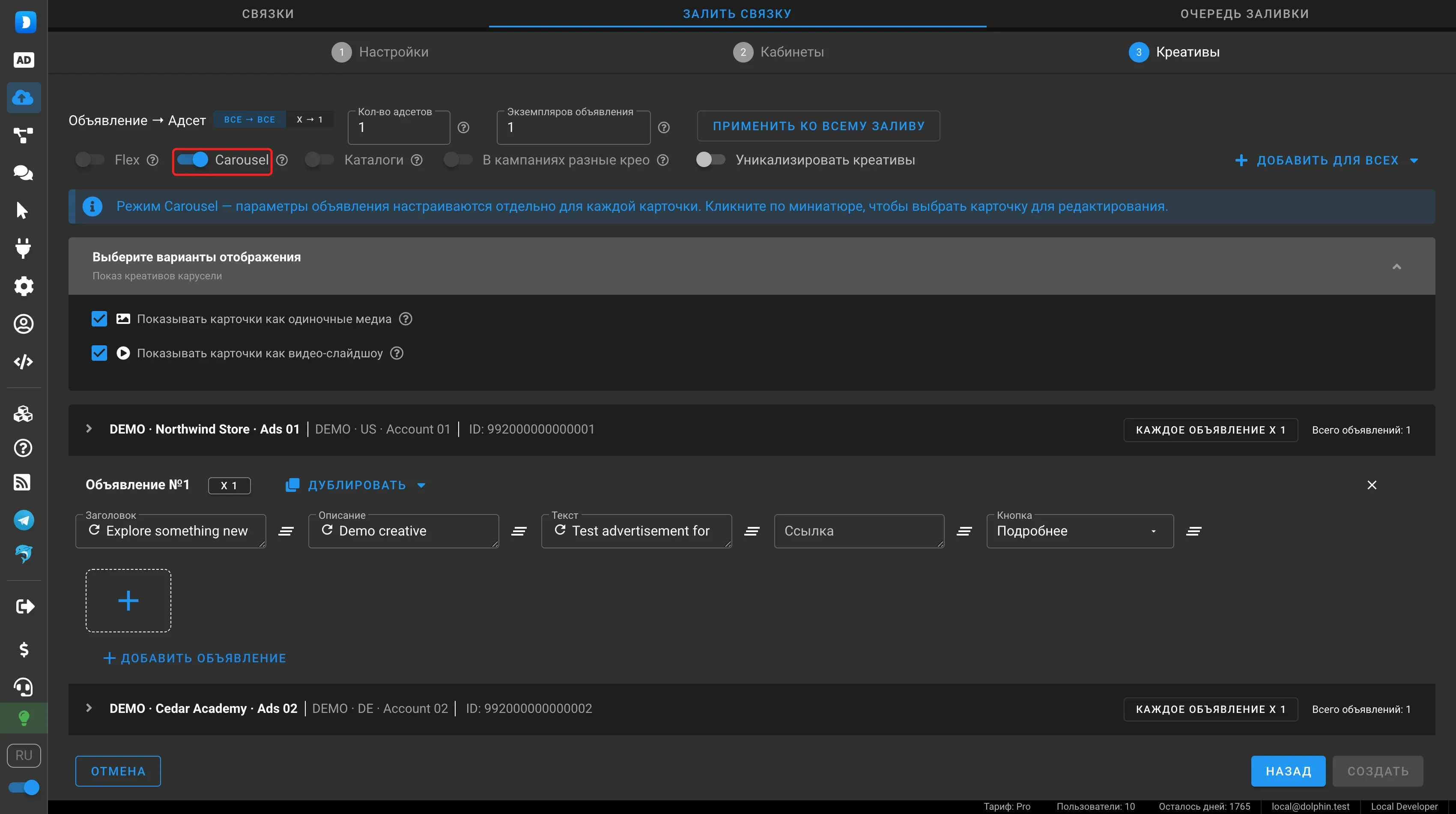
Как собрать карусель:
- Откройте «Залить рекламу» → «Залить связку», выберите связку и кабинеты.
- На шаге «Креативы» включите Carousel. Сервис подскажет, что параметры объявления теперь настраиваются отдельно для каждой карточки.
- В блоке «Выберите варианты отображения» отметьте, как показывать карточки: «Показывать карточки как одиночные медиа» и «Показывать карточки как видео-слайдшоу».
- Добавьте креативы. Нажмите на миниатюру карточки, чтобы задать ей свой заголовок, описание, текст, ссылку и диплинк.
- Запустите залив. Карусель соберётся на всех выбранных кабинетах.
Карусель работает вместе с распределением X → 1, так что наборы карточек тоже можно раскладывать по адсетам.
Распределение креативов X → 1
В релизе 28.07 на шаге «Креативы» появился переключатель «Объявление → Адсет» с 2 положениями: «ВСЕ → ВСЕ» и «X → 1». Во втором режиме вы задаёте число X, и сервис кладёт по X креативов в каждый адсет.
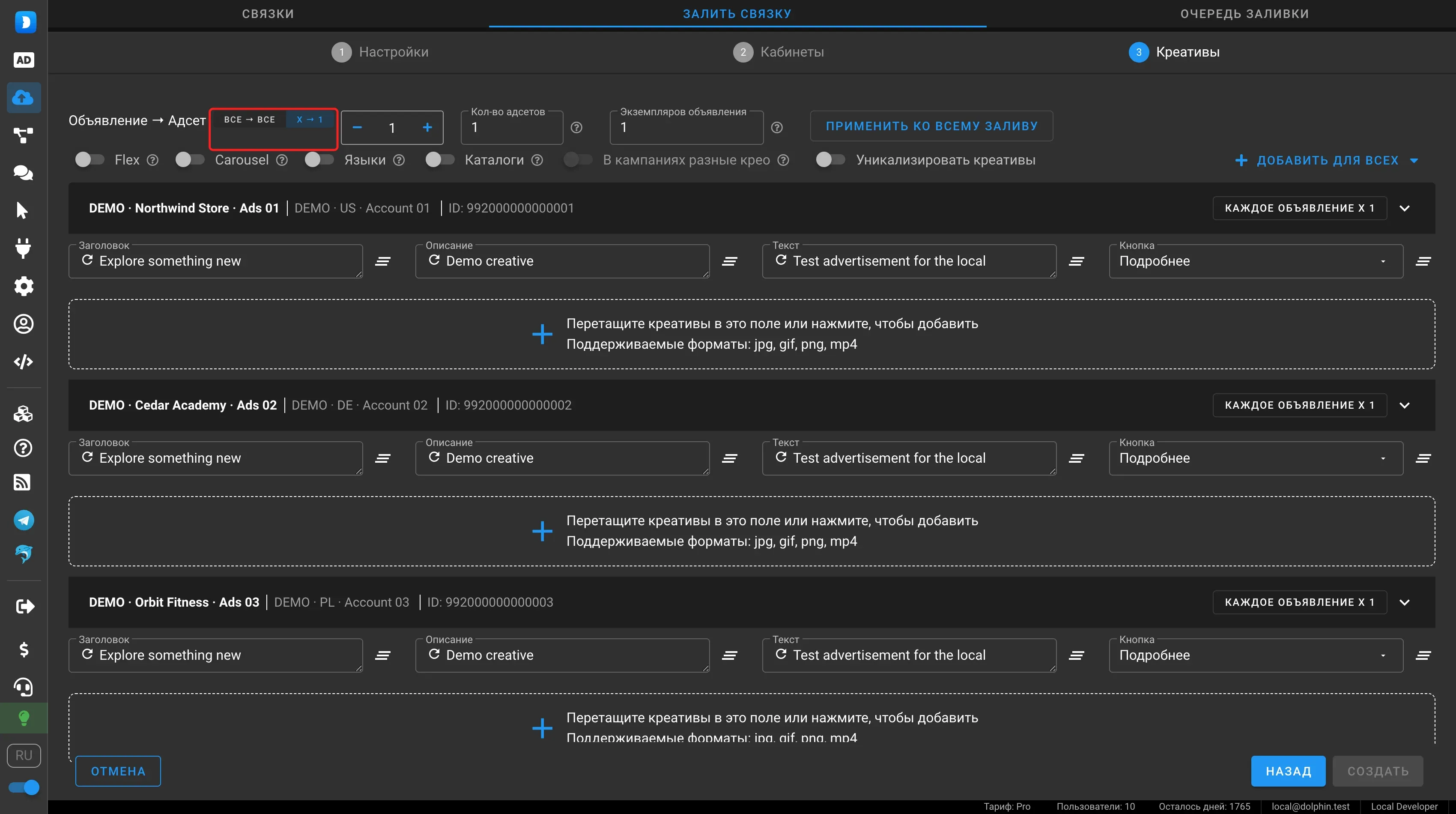
Креативы раздаются по кругу: когда список заканчивается, сервис продолжает с начала. Например, 2 адсета, 5 креативов и 3 → 1:
| Адсет | Креативы |
|---|---|
| Адсет 1 | 1, 2, 3 |
| Адсет 2 | 4, 5, 1 |
С тумблером «В кампаниях разные крео» круг продолжается от кампании к кампании, и каждая кампания получает свой набор: 1-2-3, затем 4-5-1, затем 2-3-4.
Одна деталь: если число креативов делится на X нацело, наборы повторяются. При 2 креативах и 4 → 1 каждая кампания получит 1-2-1-2. Хотите разные наборы при малом числе креативов, берите X, на который число креативов не делится, или загружайте больше файлов. Больше примеров и сетапы 1-1-10 и 1-4-2 разобраны в статье «Сетапы и распределение креативов X → 1».
Не путайте этот режим с тумблером «Уникализировать креативы» рядом: он отвечает за обработку самих файлов, а не за то, какой креатив попадёт в какой адсет.
Редактирование и перезалив
Раньше залив после запуска можно было только удалить. Если нужно было поменять хотя бы одно поле, связку, креативы, ссылки и диплинки собирали заново. С релиза 28.07 залив редактируется после того, как отработал.
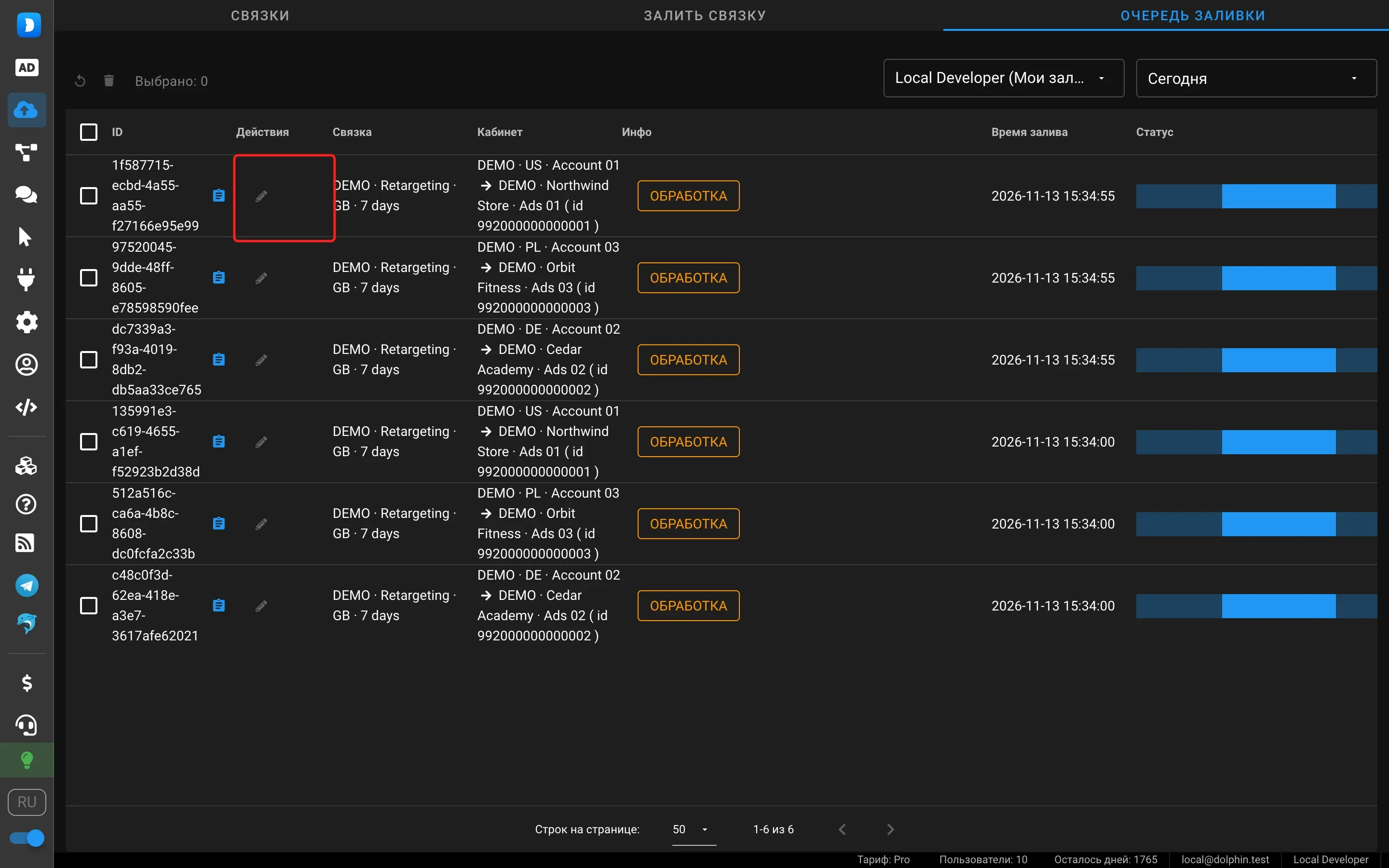
Как перезалить:
- Откройте «Залить рекламу» → «Очередь заливки».
- В колонке «Инфо» посмотрите статус и текст ошибки от Facebook, если залив не прошёл.
- В колонке «Действия» нажмите карандаш «Редактировать и перезалить».
- Поменяйте нужное: аккаунт, кабинет, бенефициара, страницу, приложение, пиксель или параметры ссылки. Набор полей зависит от того, что использует залив. В полях «Кабинеты», «ФП» и «Пиксели» работает поиск по ID.
- Нажмите «Сохранить и перезалить».
Креативы и ссылки заново указывать не нужно. Бенефициара можно не заполнять: подсказка в поле говорит, что Dolphin{cloud} создаст его сам.
У функции 2 сценария:
- залив упал. Например, кабинет отключён или страница недоступна. Подставляете рабочий кабинет или другую страницу и перезаливаете;
- залив прошёл. Подставляете другой кабинет и запускаете ту же связку там. Это уже инструмент масштабирования: нашли рабочую связку и за пару кликов раскатали её на другие кабинеты.
Поэтому неуспешные заливы больше не стоит удалять сразу: в них сохранена вся подготовка. Администратор и тимлид могут открыть и перезалить залив сотрудника, об этом в статье «Что нового в Dolphin{cloud} осенью 2026».
Запуск по своему расписанию
В мастере залива есть ещё 2 настройки, которые помогают запускать рекламу тогда, когда нужно вам:
- залив с выключенными кампаниями. Переключатель в «Расширенных настройках» при выборе связки: объявления создаются и проходят проверку Meta, а включаете вы их сами;
- запуск в заданное время. Реклама создаётся сразу, а начинает работать в указанное время по таймзоне кабинета. Собрать кабинеты с нужной таймзоной помогает фильтр «Таймзона» в разделе «Кабинеты».
Частые вопросы
Как сделать карусель в Dolphin{cloud}?
В мастере залива на шаге «Креативы» включите тумблер Carousel, выберите варианты отображения карточек и задайте каждой карточке свой креатив, текст и ссылку. Карусель соберётся на всех выбранных кабинетах.
Что значит распределение X → 1?
Сервис кладёт по X креативов в каждый адсет и проходит список креативов по кругу. С тумблером «В кампаниях разные крео» каждая кампания получает свой набор.
Можно ли перезалить связку на другой кабинет без повторной загрузки креативов?
Да. Откройте залив в «Очереди заливки», нажмите «Редактировать и перезалить», поменяйте кабинет и нажмите «Сохранить и перезалить». Креативы и ссылки сохраняются.
Что можно поменять при редактировании залива?
Аккаунт, кабинет, бенефициара, страницу, приложение, пиксель и параметры ссылки. Набор полей зависит от того, что использует конкретный залив.
Итог
Карусель, X → 1 и перезалив закрывают 3 задачи, ради которых раньше приходилось работать в Ads Manager руками. Попробуйте собрать залив в Dolphin{cloud}, а языки для него настройте заранее в мультиязычной связке. Полный список изменений полугодия есть в статье «Что нового в Dolphin{cloud} весной и летом 2026».